Теми довідки
Приклад — обробка замовлення
Побудуйте модель від отримання до відправлення замовлення. Спочатку зробіть огляд з явними назвами потоків, потім окремо дослідіть стани одного документа. Збереження моделі описує процес, але не виконує замовлення.
1. Підготуйте спільні дані
- Створіть проєкт з моделлю IDEF0 «Обробка замовлення», автором «Олена». Збережіть як
Замовлення.rsf. - У просторі «Класифікатори» створіть наведені переліки й елементи.
- До «Документів» додайте атрибути «Опис» і числову «Вартість». Для чотирьох документів задайте відповідно 100, 200, 300, 400. В описі «Замовлення» введіть «Відомості про товари, кількість і покупця».
- У властивостях проєкту, у «Класифікаторах власників», позначте «Посади» й застосуйте зміни.
| Класифікатор | Елементи |
|---|---|
| Документи | Замовлення; Правила перевірки; Рахунок; Підтвердження |
| Посади | Менеджер продажу |
| Ресурси | Облікова система |
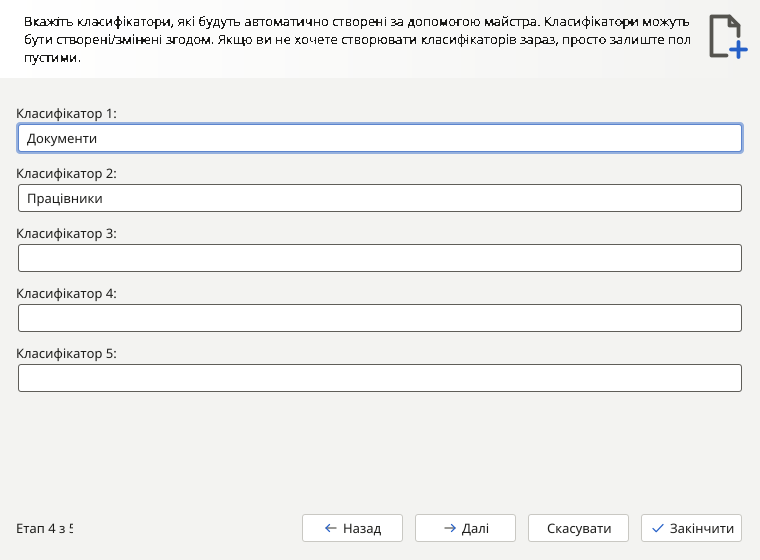
Документи створено один раз: їх можна приєднати до кількох потоків. Докладні дії: створення класифікатора, додавання атрибута, підготовка власників.
2. Окресліть процес
- Відкрийте контекстну діаграму A-0. Додайте єдину роботу «Опрацювати замовлення» — A0.
- Інструментом «Стрілка» клацніть початок і кінець кожного з'єднання з таблиці. Для входу, керування й механізму почніть на межі; для виходу — на блоці.
- У властивостях кожної стрілки приєднайте елемент на вкладці «Потік» і задайте явну назву. На виході використайте той самий документ «Замовлення», хоча підпис інший.
- У властивостях A0 виберіть власника «Менеджер продажу».
| Стрілка | З'єднання | Приєднаний елемент / явна назва |
|---|---|---|
| Вхід | Ліва межа → ліва сторона A0 | Замовлення / Замовлення |
| Керування | Верхня межа → верх A0 | Правила перевірки / Правила перевірки |
| Механізм | Нижня межа → низ A0 | Менеджер продажу / Менеджер продажу |
| Вихід | Права сторона A0 → права межа | Замовлення / Відправлене замовлення |
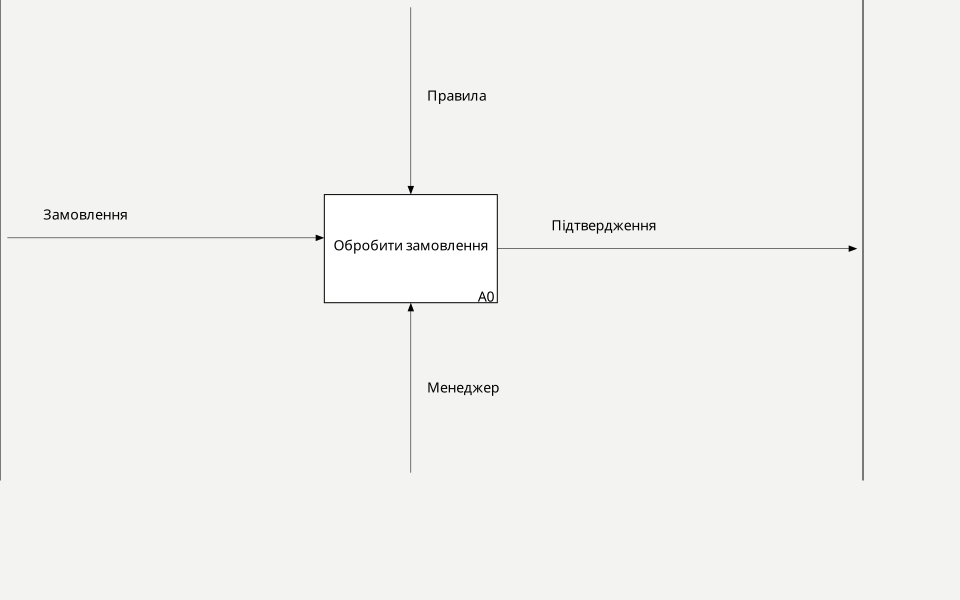
На огляді видно чотири ролі ICOM. Явні назви зручні для читання огляду; вони перекривають автоматичні підписи зі станами. Текст механізму сам не призначає власника. Докладніше: блоки й стрілки, назви.
3. Зв'яжіть чотири роботи
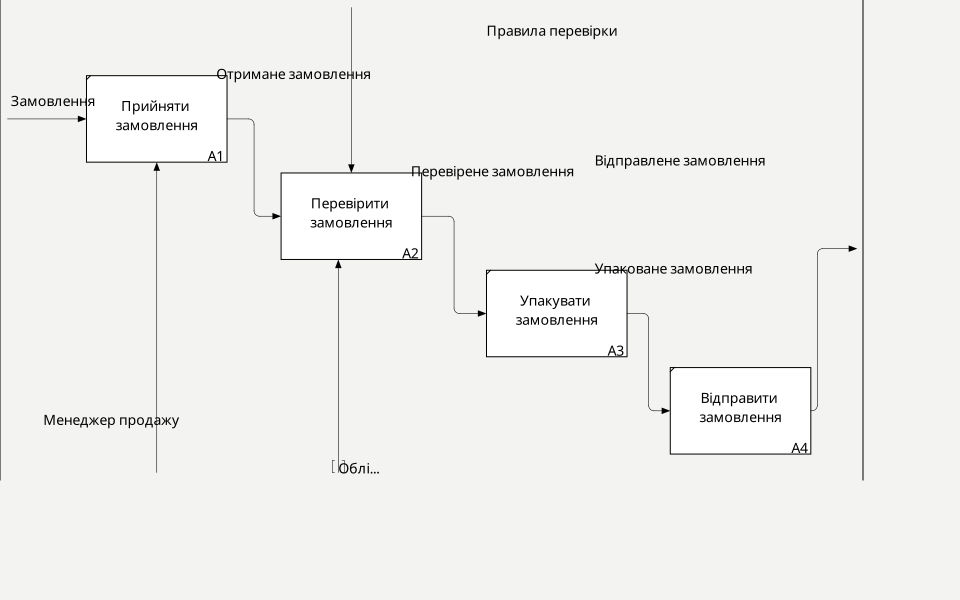
- Виберіть A0 й виконайте «Перейти до дочірньої діаграми». У майстрі виберіть чотири блоки й підтвердьте. «Скасувати» залишає роботу без нових дітей.
- Назвіть роботи зліва направо: «Прийняти замовлення», «Перевірити замовлення», «Упакувати замовлення», «Відправити замовлення».
- Приєднайте вільний внутрішній кінець успадкованого входу до A1, вихід — до A4. Керування підведіть до A2, механізм — до потрібних робіт.
- З'єднайте A1→A2→A3→A4. Назвіть передачі «Отримане замовлення», «Перевірене замовлення», «Упаковане замовлення»; приєднайте «Замовлення».
- Відкрийте властивості дочірніх робіт і перевірте успадкованого власника.
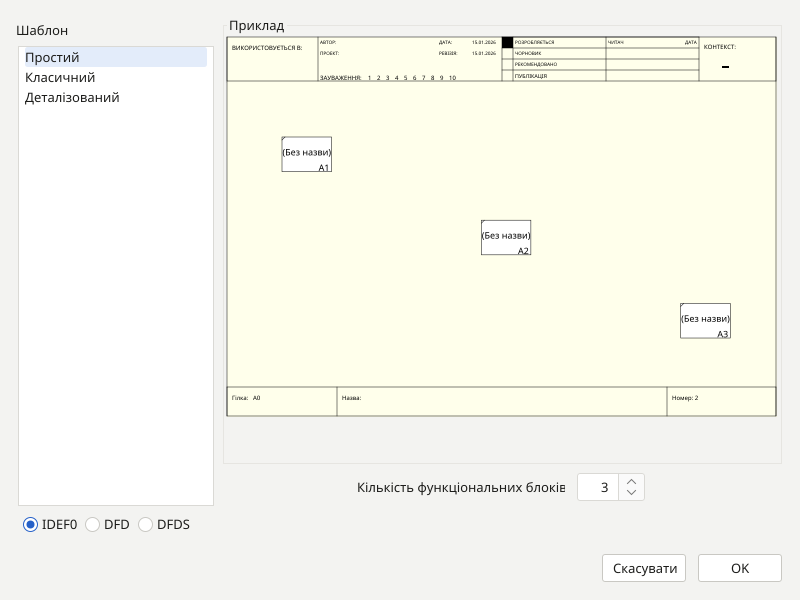
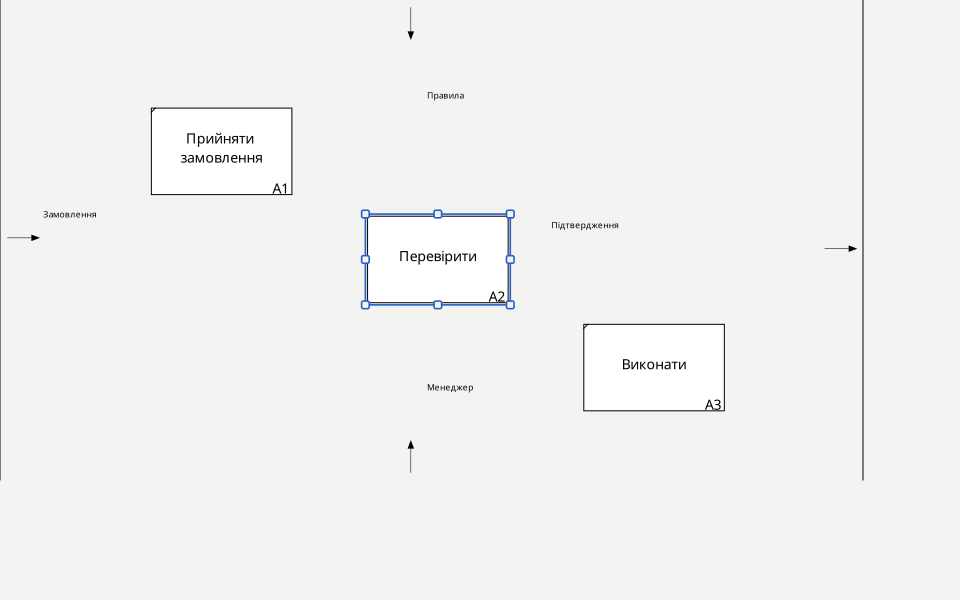
На A0 тепер чотири роботи A1–A4. Вільний кінець після майстра потребує приєднання, хоча стрілка вже має відповідник у батька. Докладніше: декомпозиція.
4. Розгалузьте керування й уточніть підпис
- Інструментом «Стрілка» почніть на середині керування «Правила перевірки» та завершіть на верхній стороні A1. Керування має надходити до A1 і A2.
- Перемістіть підпис «Отримане замовлення» у вільне місце. Увімкніть тильду та вкажіть її точку на лінії цієї передачі.
- У властивостях одного сегмента керування введіть окремий альтернативний підпис. Залиште показ тексту увімкненим.
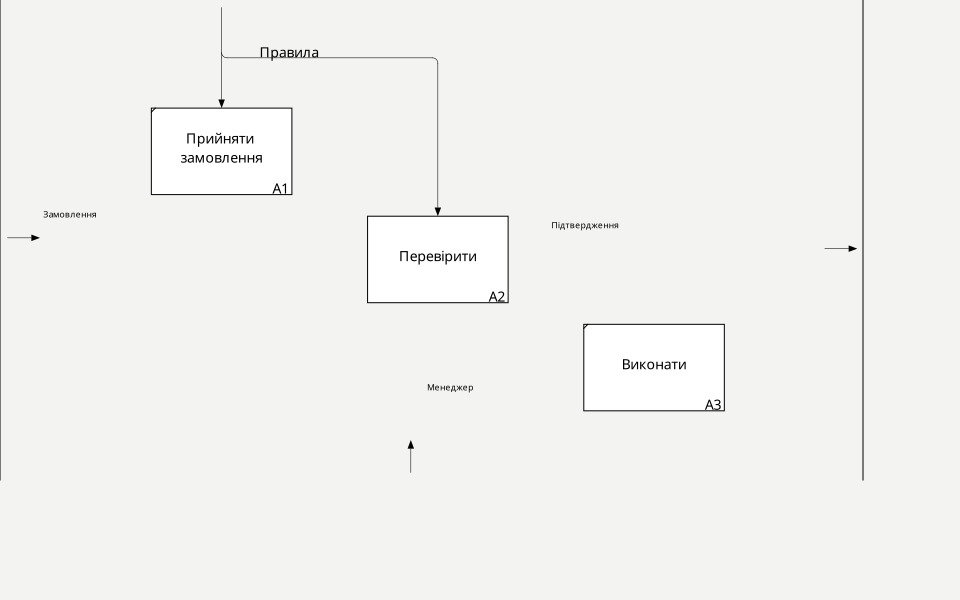
Звичайна зв'язана група одного потоку має один підпис; сегмент з видимим альтернативним текстом може мати власний. Тильда лише вказує, до якої лінії належить відсунений підпис. Докладніше: гілки, підписи й тильда.
5. Деталізуйте перевірку замовлення
- Виберіть A2 й перейдіть до дочірньої діаграми. Створіть три роботи: «Перевірити дані», «Перевірити наявність», «Підтвердити замовлення».
- Приєднайте успадковані межові продовження до відповідних робіт. З'єднайте результат перевірки даних із A23; від виходу перевірки наявності прокладіть стрілку до середини цієї передачі, утворивши злиття.
- Поверніться до батьківської A0 й знову відкрийте A2.
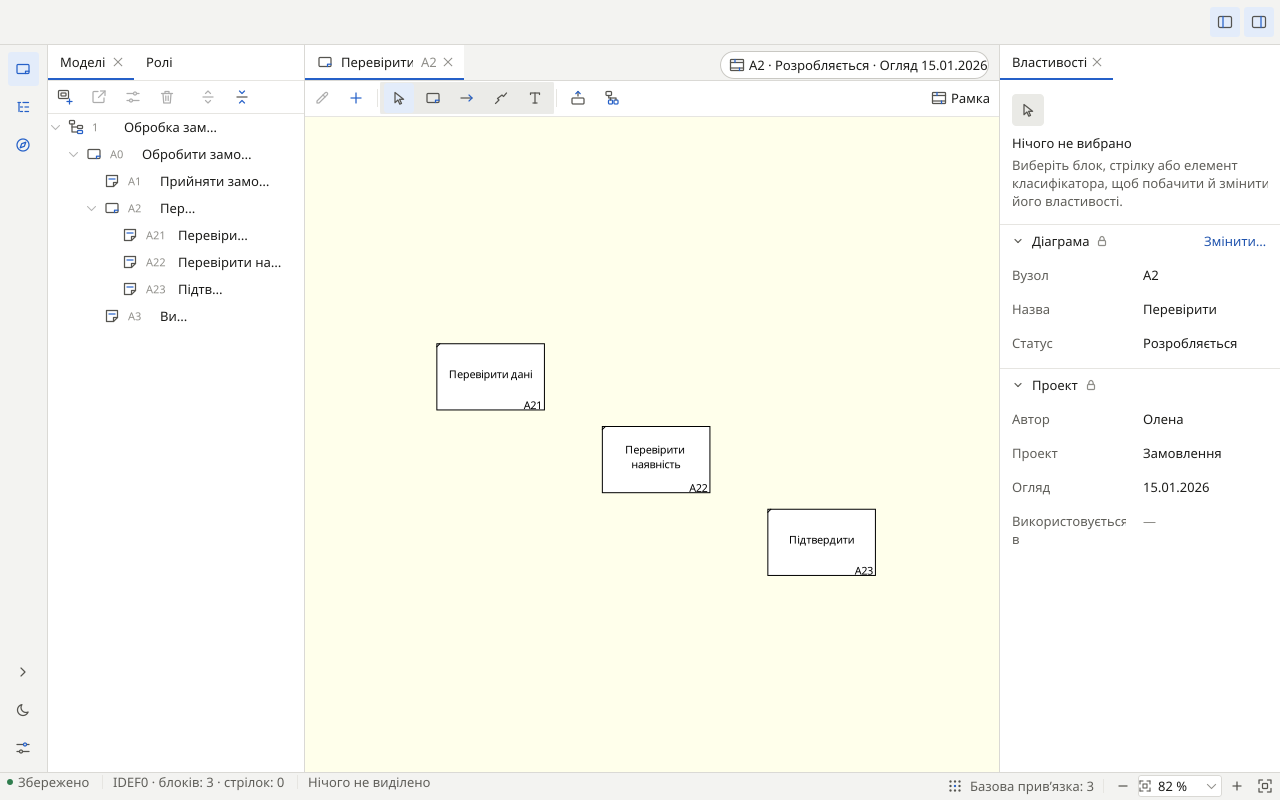
На A2 видно A21–A23. Повторний вхід відкриває їх без майстра. Два входи злиття залишаються окремими передачами: однакові підписи самі не підтверджують спільність потоку. Докладніше: гілки та злиття.
6. Продовжте локальний механізм
- На A2 намалюйте стрілку від нижньої межі до низу A22. Приєднайте ресурс «Облікова система» та назвіть потік так само.
- Виберіть її тунельний початок на межі. У меню «Тунель» огляньте квадратний і простий округлений варіанти.
- Створіть граничне продовження та поверніться на A0. Біля A2 з'явиться відповідна стрілка; з'єднайте її вільний кінець із потрібним джерелом.
- Для окремого порівняння поверніться на A2 й видаліть це дочірнє продовження. На A0 виберіть тунельний кінець біля A2: тут доступний також звичайний округлений варіант. Після огляду скасуйте вправу та відновіть продовження.
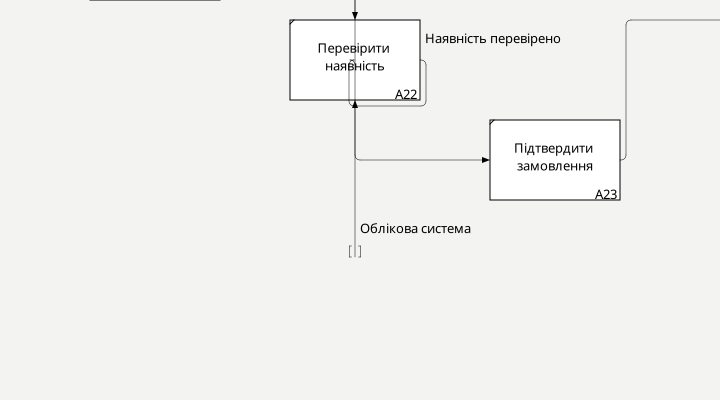
Тунель належить конкретному кінцю. На дочірній межі звичайний округлений варіант недоступний; на декомпонованому блоці він може впливати на звіти про дочірні роботи. Це не етапи виконання замовлення. Докладніше: тунелі.
7. Порівняйте два стани документа
- На A2 створіть дві нові передачі A21→A23 і A22→A23. Не з'єднуйте їх спільним вузлом і не вибирайте наявний потік.
- До кожного нового потоку приєднайте той самий документ «Замовлення». Залиште явні назви й альтернативні підписи порожніми, показ тексту — увімкненим.
- У нижній половині рядка приєднання задайте для першого стан «отримане», для другого — «перевірене».
- Огляньте підписи, потім поверніть явну назву одному потоку. Для очищення стану очистіть лише його текст.
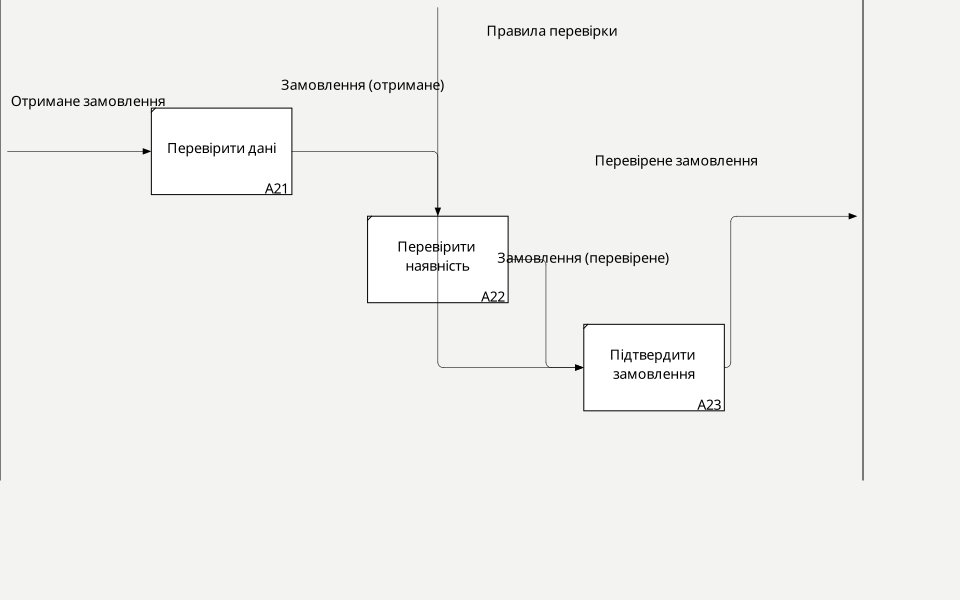
Видно «Замовлення (отримане)» та «Замовлення (перевірене)»; назва документа в класифікаторі незмінна. Явна назва перекриває автоматичний текст. Ця незалежність стосується двох окремих потоків; для гілок діють правила поширення. Після вправи скасуйте її зміни й поверніться до основної моделі.
8. Позначте підготовку діаграми
- На A2 відкрийте властивості діаграми, виберіть «Чернетка» та підтвердьте.
- Відкрийте їх знову, виберіть «Інший» і введіть «На погодженні». Підтвердьте та повторно відкрийте властивості.
- Перевірте вибір і власний текст. Внесіть пробну зміну й натисніть «Скасувати»; вона не застосовується.
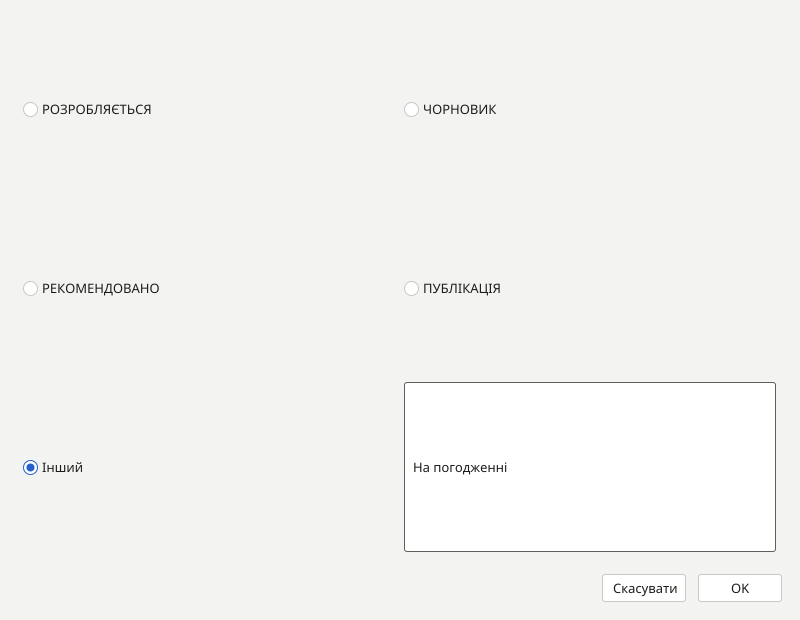
Власний текст зберігається в діалозі; у рамці є лише чотири стандартні рядки статусу. Статус описує редакційну підготовку, не погодження чи виконання роботи. Докладніше: властивості діаграми.
9. Перевірте редагування й відновлення
- На A0 пересуньте A1 правіше іншої роботи. Огляньте нові номери та скасуйте пересування.
- Скопіюйте блок і вставте на A2. Перевірте новий номер копії; скасуйте вставку.
- На A0 видаліть декомпоновану A2 з підтвердженням. Виконайте скасування, повторення, ще раз скасування.
- Знову відкрийте відновлену A2 та перевірте її роботи й стрілки.
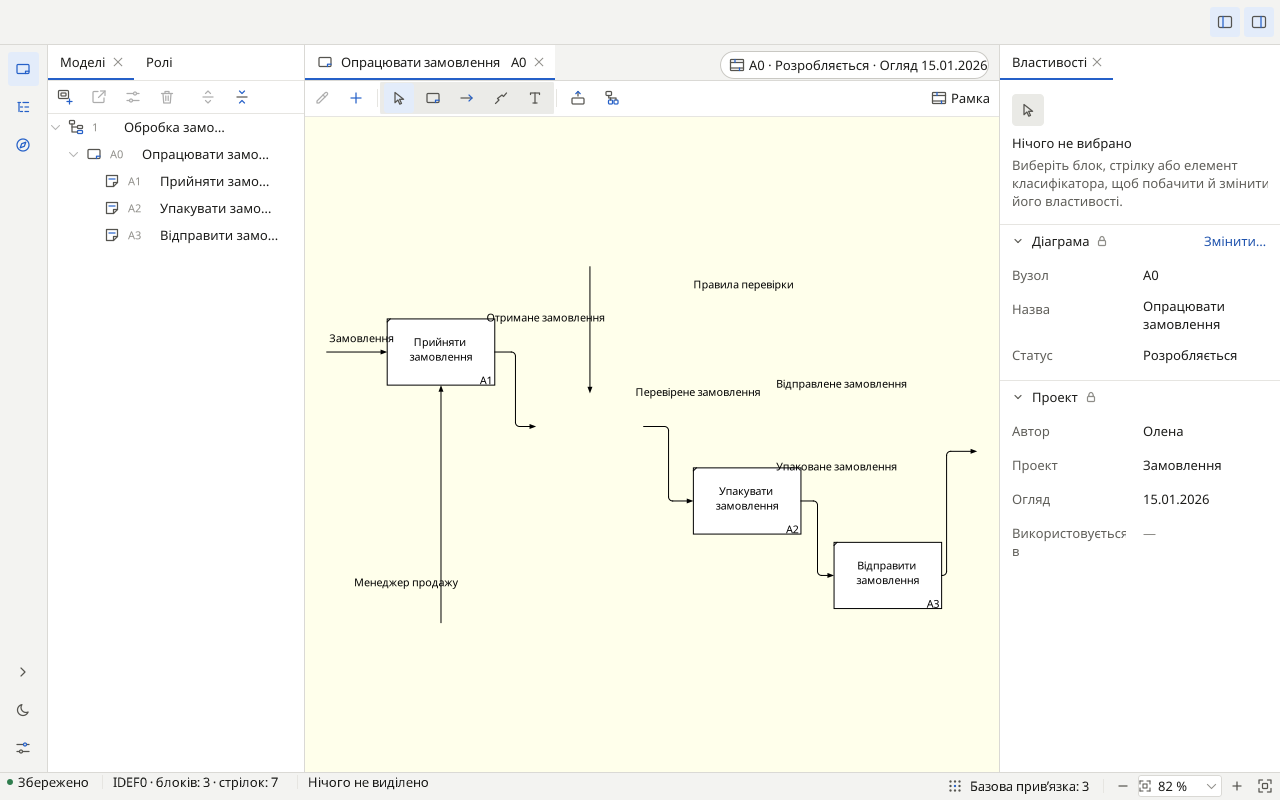
Пересування змінює порядок, але зберігає роботу; вставка створює копію. «Вирізати» й «Вставити» складаються з видалення оригіналу та вставлення копії, без гарантії всіх зовнішніх зв'язків. Докладніше: редагування, скасування й повторення.
10. Збережіть і відкрийте знову
- Відновіть основний варіант після вправ. Збережіть
Замовлення.rsf. - Закрийте проєкт, відкрийте саме цей файл і перейдіть на A0 та A2.
- Звірте чотири й три роботи, приєднання, тунелі, підписи та статус.
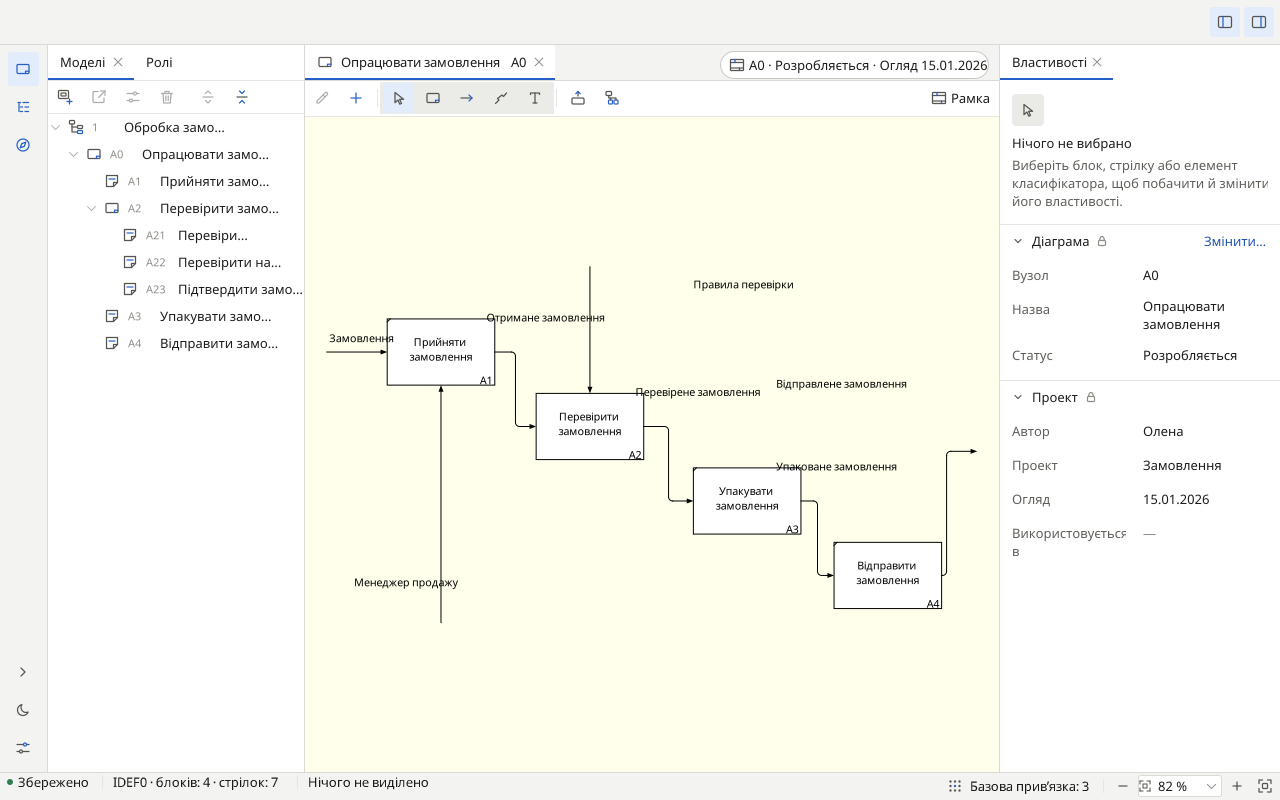
Повторне відкриття показує записаний стан. Саме існування старого файла не підтверджує запису останньої правки; скасування «Зберегти як» не є збереженням. Докладніше: повторне відкриття.
11. Перегляньте дані у звіті
- Відкрийте звіт «Реєстр документів», налаштований на класифікатор «Документи» зі стовпцями назви й вартості.
- Перейдіть до перегляду. Звірте чотири рядки й значення 100, 200, 300, 400.
- Для передавання результату використайте друк або експорт діаграм.
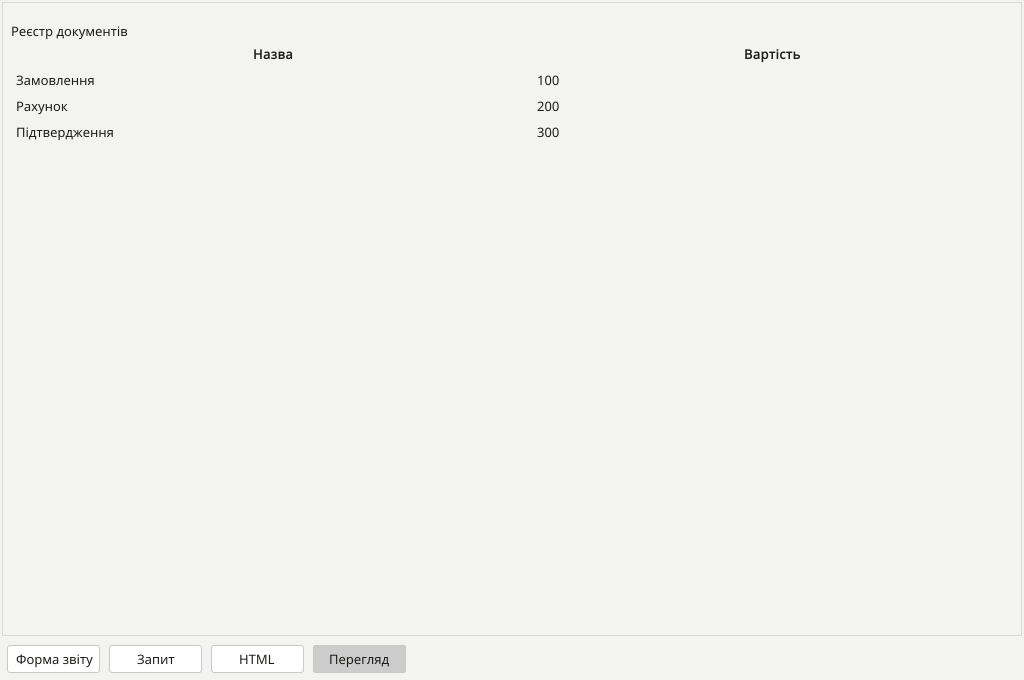
Звіт читає ті самі дані класифікатора, тому зміна вартості в таблиці змінить наступний перегляд. Він не підтверджує виконання замовлення. Докладніше: звіти.
Перевірте результат
- ICOM відповідає змісту: вхід зліва, керування зверху, вихід справа, механізм знизу.
- Успадковані межові продовження завершено на роботах; кожен тунель обрано свідомо.
- Власника призначено окремо від напису механізму; дочірні роботи мають очікуване успадкування.
- Стани належать приєднанням, явні назви та локальні підписи перевірено після змін гілок.
- Після останнього скасування A2 та її діаграма відновлені; повторне відкриття відтворило збережений стан.