Теми довідки
Імпорт, експорт і друк
Відкрийте модель і збережіть зміни. Файл .rsf містить проєкт, тоді як експорт діаграми та друк створюють його представлення.
Обмін через IDL
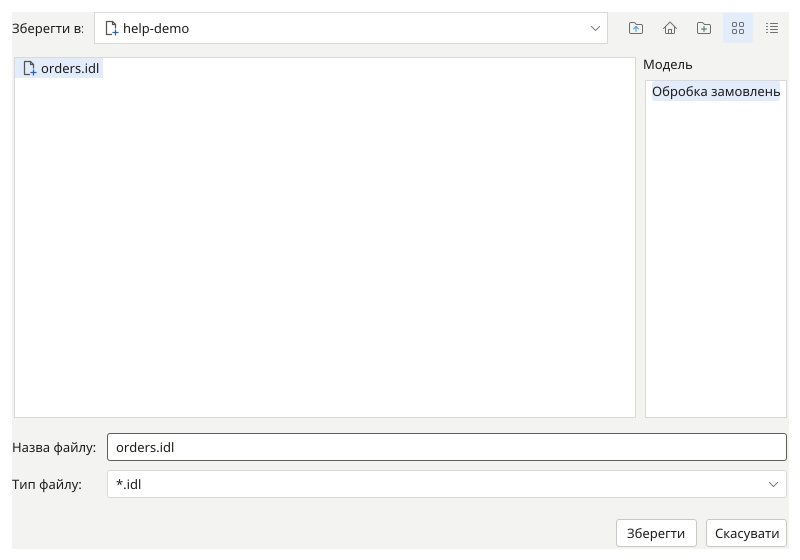
- Для передавання діаграм викличте «Експортувати в IDL» у меню діаграм, виберіть файл призначення та підтвердьте експорт.
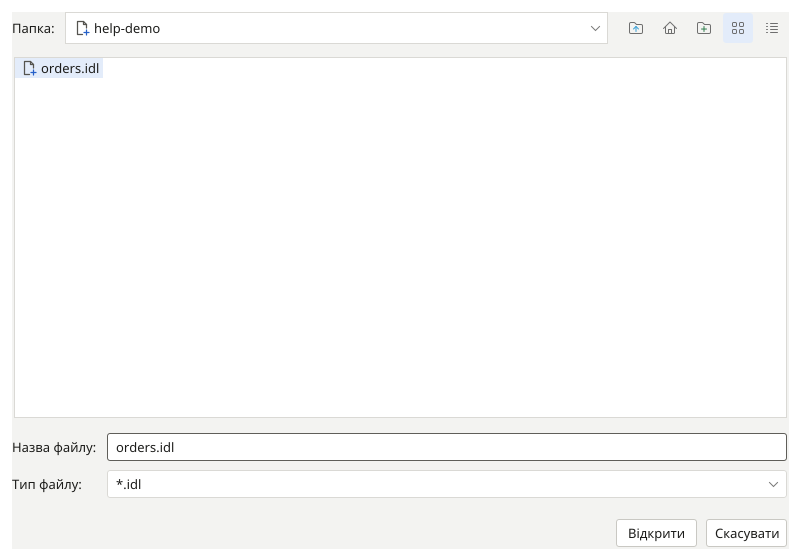
- Для отримання даних викличте «Імпортувати IDL», виберіть IDL-файл і підтвердьте. Перевірте отримані діаграми й збережіть проєкт як .rsf.
Таблиці Excel
Команди Excel доступні, якщо встановлений відповідний плагін. Вони працюють із табличними даними; для передавання всього проєкту використовуйте .rsf.
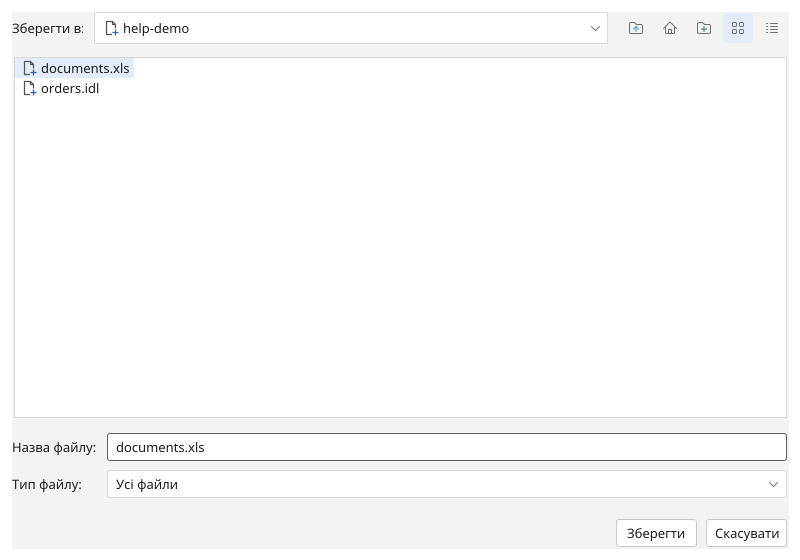
- Відкрийте потрібну таблицю класифікатора. Оберіть «Експортувати в Excel», задайте файл та підтвердьте.
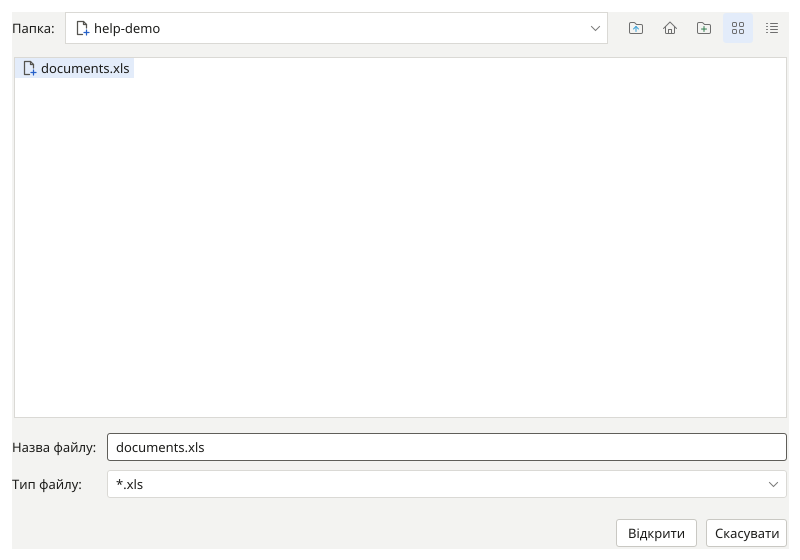
- Для завантаження таблиці оберіть «Імпортувати з Excel», виберіть файл і зіставте дані з атрибутами. Після імпорту перевірте назви та значення в таблиці.
Зображення діаграм
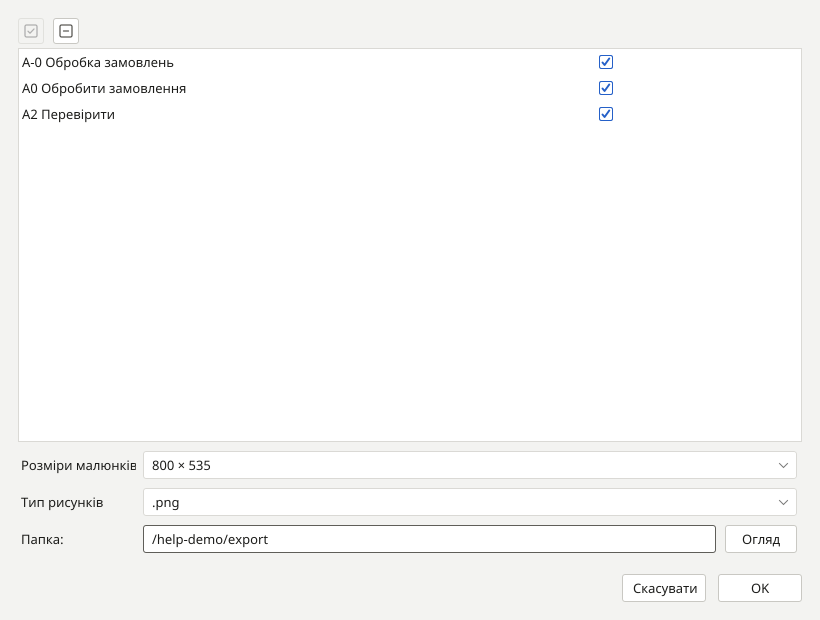
- Оберіть «Експортувати, як рисунки», позначте діаграми та виберіть запропонований формат і місце збереження.
- Підтвердьте експорт і відкрийте отримані файли. Зображення передає вигляд діаграми, а для подальшого редагування збережіть .rsf.
Надрукувати діаграми
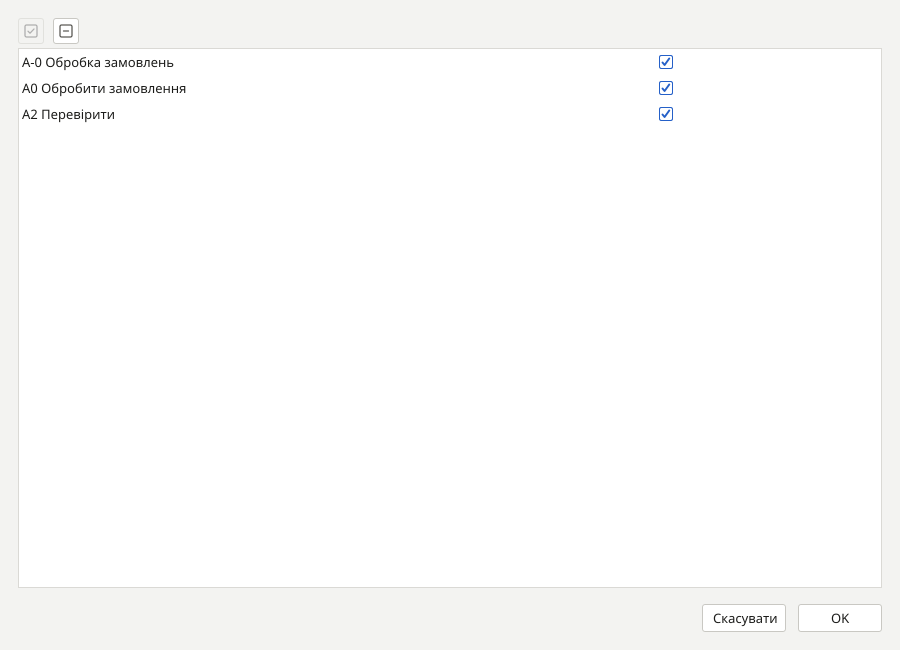
- Викличте друк і позначте потрібні діаграми в дереві. У цьому вікні Ramus є вибір діаграм і кнопки OK та Скасувати.
- Натисніть OK. Після цього відкриється системний діалог друку: виберіть принтер і параметри та підтвердьте друк. Скасувати у вікні Ramus закриває вибір без переходу до системного діалогу.
Ви обрали формат відповідно до мети: проєкт для редагування, дані для обміну або діаграми для перегляду й друку.