Теми довідки
Діаграми та декомпозиція
У просторі «Діаграми» дерево «Моделі» показує моделі та їхні рівні деталізації. Виберіть потрібний вузол і відкрийте діаграму. Кілька діаграм можна тримати відкритими у вкладках.
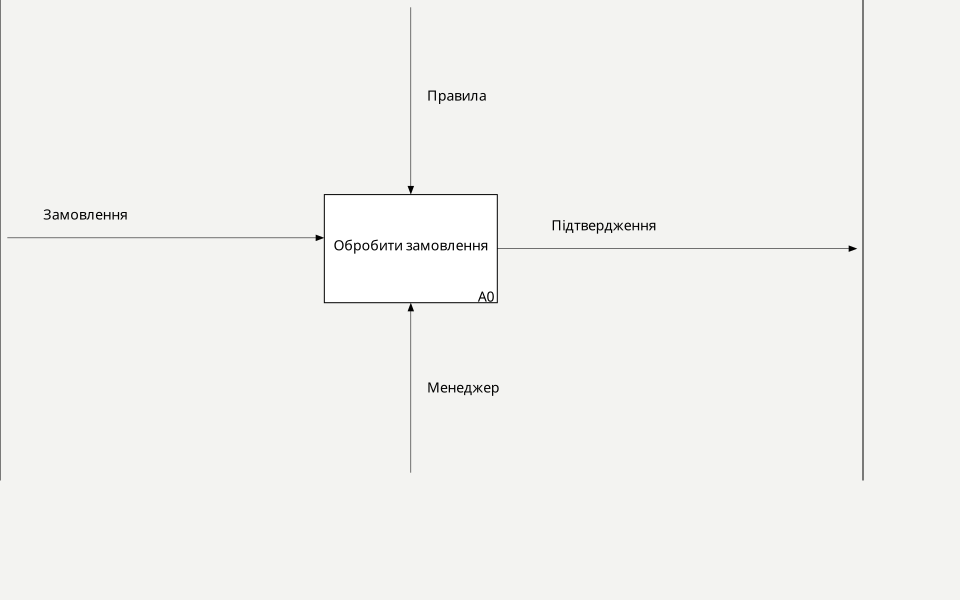
Блоки та стрілки IDEF0
Інструмент додавання блоків створює блок клацанням у вільному місці. Задайте назву дією редагування або подвійним клацанням.
Інструмент «Стрілка» з’єднує дві точки: спочатку клацніть початок, потім кінець. Підсвічування показує допустиму сторону блока або межу діаграми. Клацання на наявній стрілці дає змогу створити розгалуження чи злиття.
| Сторона блока IDEF0 | Значення приєднаної стрілки |
|---|---|
| Ліва | Вхід: те, що робота перетворює. |
| Верхня | Керування: правило або умова виконання. |
| Права | Вихід: результат роботи. |
| Нижня | Механізм: виконавець або ресурс. |
«Курсор» вибирає та переміщує об’єкти, змінює розмір блоків і положення відрізків стрілок. Клацання біля приєднаного кінця стрілки починає перепідключення; наступним клацанням задайте нове місце. Escape скасовує незавершене перепідключення. Праве клацання у вільному місці повертає режим вибору.
Деталізація процесу
Виберіть блок і виконайте «Перейти до дочірньої діаграми». Якщо деталізації ще немає, Ramus запропонує параметри створення: кількість блоків і шаблон. Наявна дочірня діаграма відкривається одразу.
На дочірній діаграмі покажіть роботи, з яких складається батьківський процес. Його зовнішні стрілки продовжуються через межу дочірньої діаграми; приєднайте ці частини до відповідних робіт. «Перейти до батьківської діаграми» повертає на попередній рівень.
На контекстній діаграмі IDEF0 має бути одна функція, на дочірній — від трьох до шести. Це правило перевірки нотації: редактор допускає іншу кількість, зокрема десять блоків, а технічна операція декомпозиції може починатися з двох. Можливість створити й зберегти діаграму не означає відповідності правилу кількості.
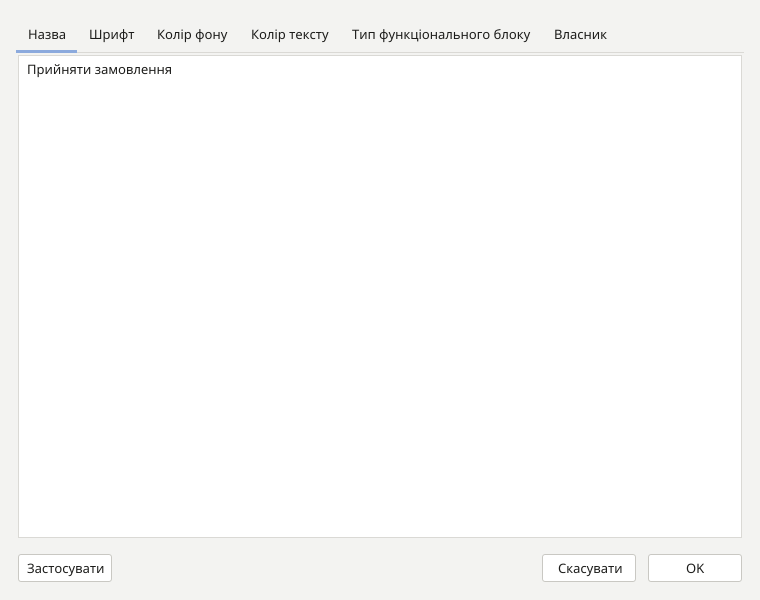
Називайте роботи дієслівними фразами: «Перевірити замовлення», «Погодити замовлення», «Передати замовлення». Спільна батьківська назва «Опрацювати замовлення» має узагальнювати ці дії. Коли рівень перевантажено, об’єднайте пов’язані роботи за змістом і деталізуйте групи далі. Збережіть усі роботи й зв’язки, узгодьте зовнішні входи, керування, виходи й механізми з дочірніми діаграмами; перевірте тунелі. Не додавайте вигаданих робіт лише заради кількості. Перевірка написання назви не оцінює зміст групування.
Скасування майстра не створює дочірніх робіт. Після підтвердження огляньте всі успадковані межові заглушки: їхні вільні внутрішні кінці ще потрібно з'єднати. Повернення й повторний вхід у вже створену діаграму лише відкривають її.
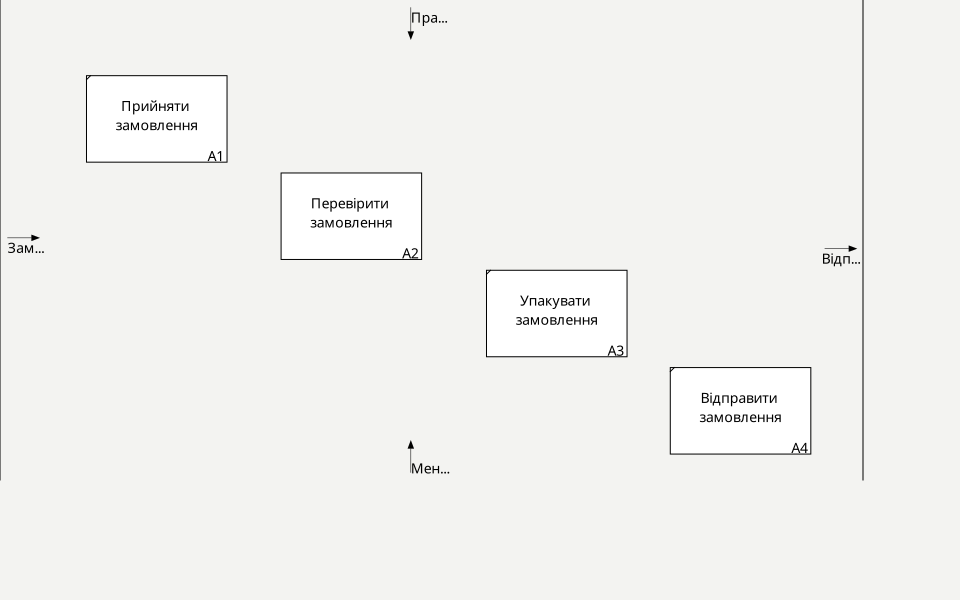
Номери й порядок робіт
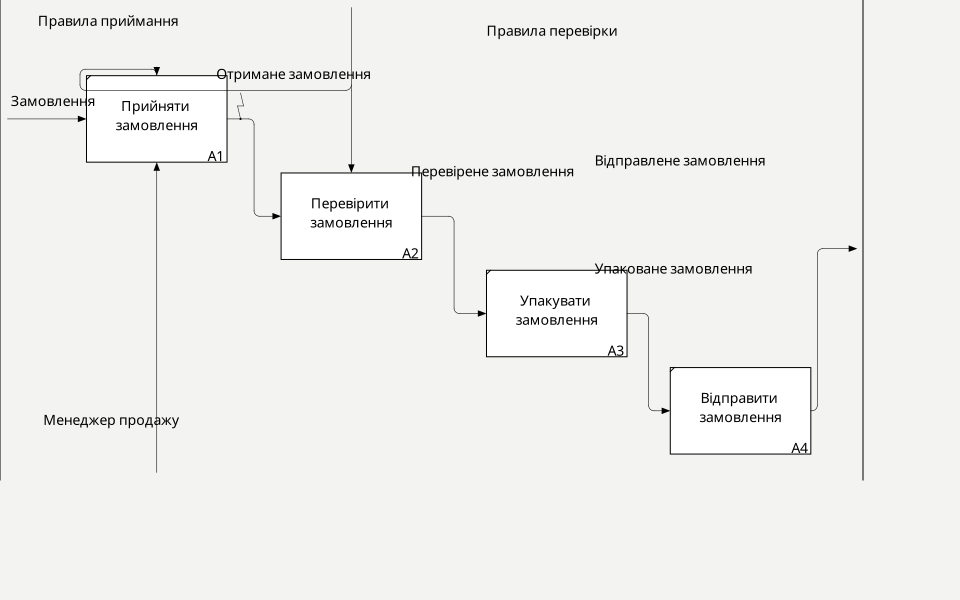
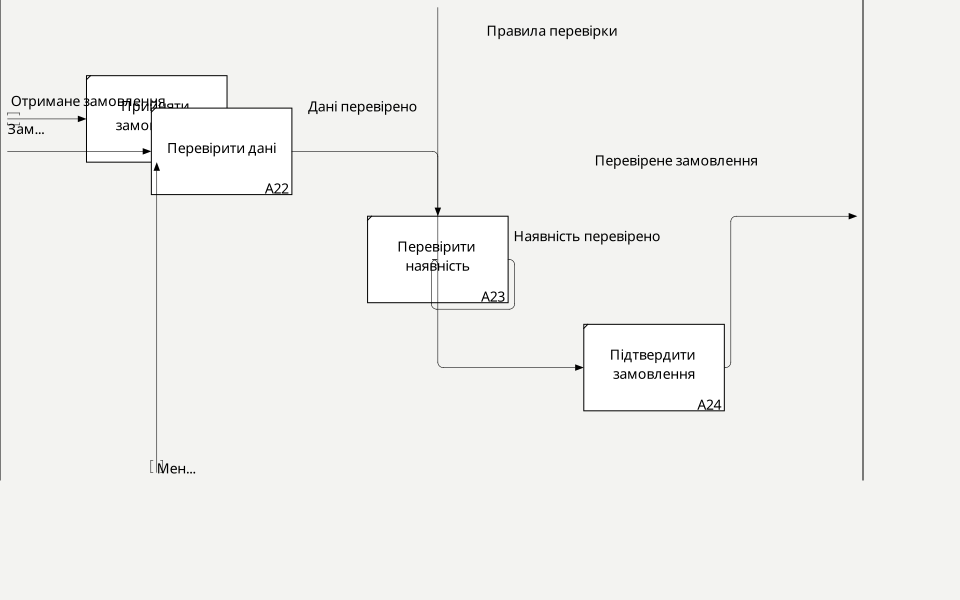
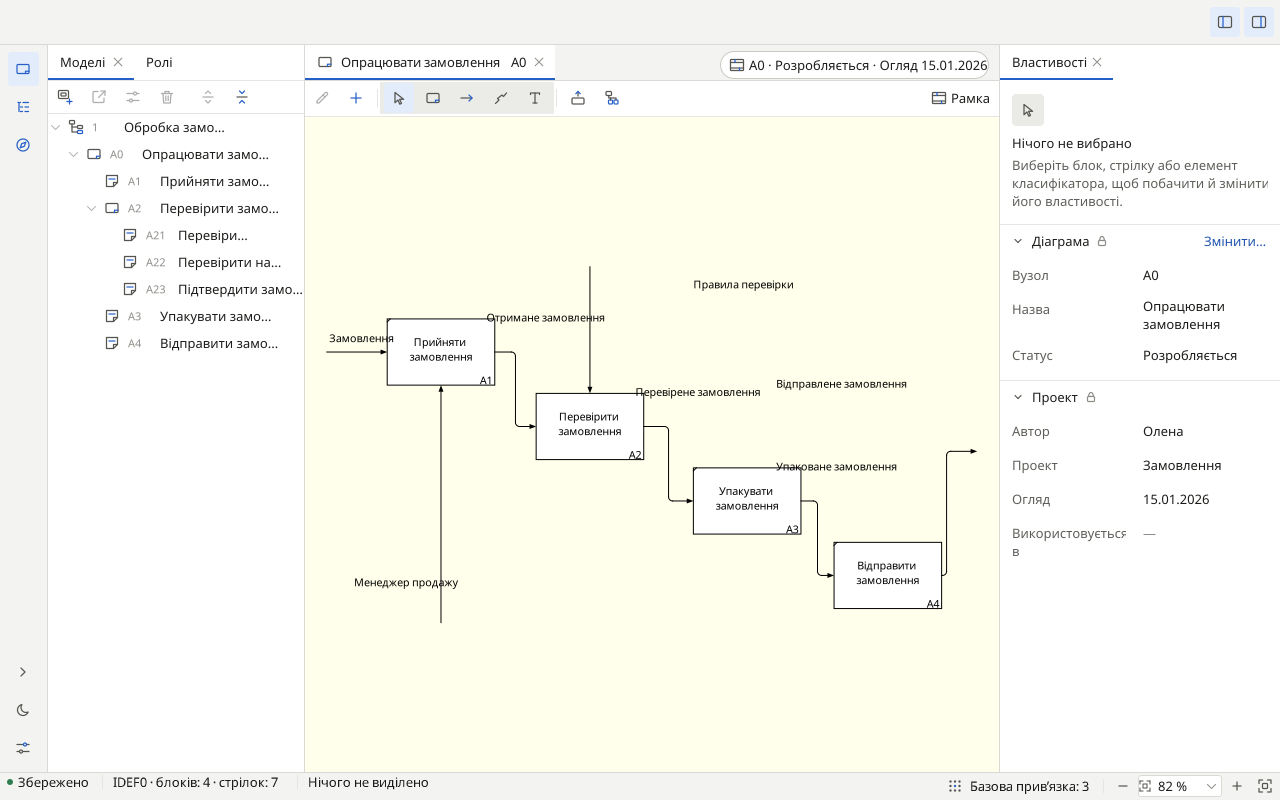
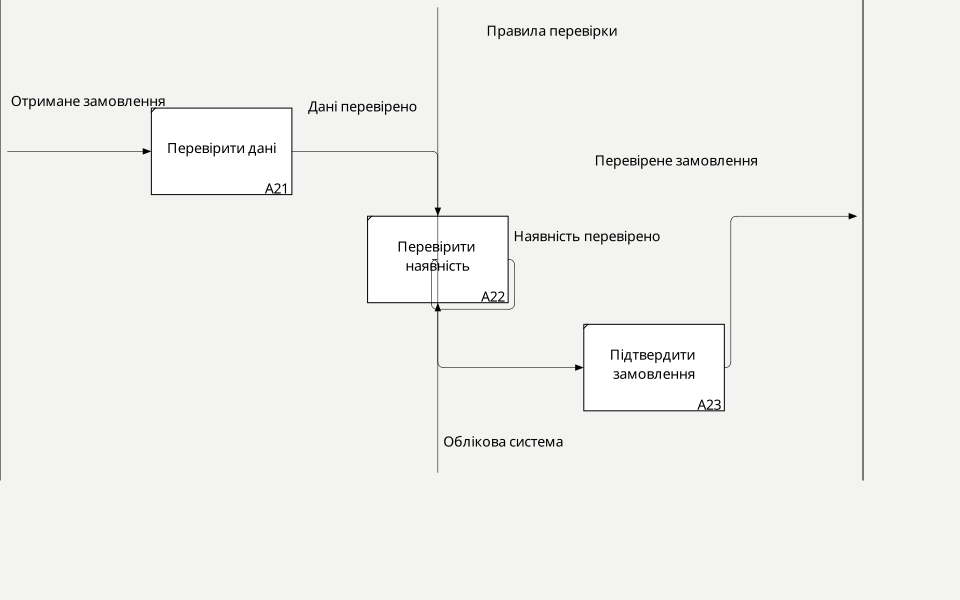
A-0 — контекстна діаграма, A0 — її єдина робота та номер її дочірньої діаграми. На A0 роботи A1–A4; дочірні роботи A2 мають номери A21–A23. Літера моделі задає префікс. Номери відображають місце в ієрархії, а не незмінну ідентичність.
Пересуньте блок правіше іншого: порядок визначається зліва направо, за однакового положення по горизонталі — згори вниз. Номери зміняться, але це ті самі роботи. Скасування повертає попередній порядок. Роль ICOM кінця та код роботи видно у властивостях стрілки; не шукайте обов'язкові друковані I1/C1/O1/M1 на кожній межі.
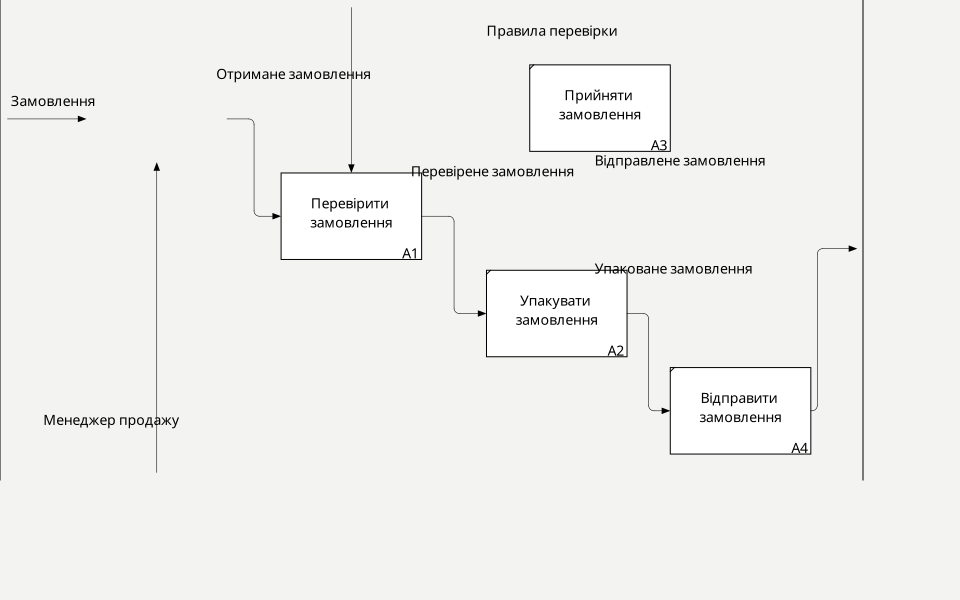
Розгалуження й злиття
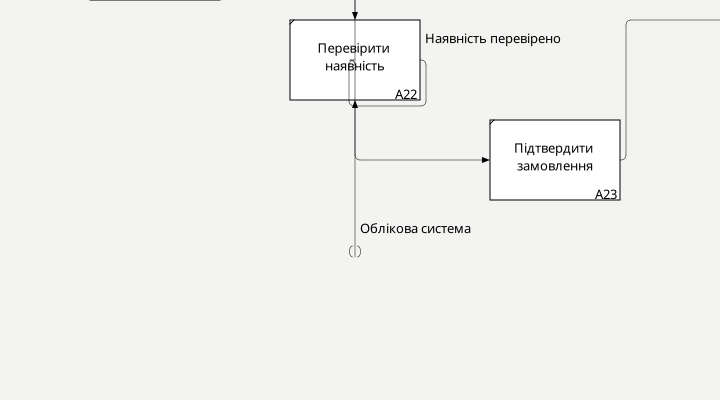
Для гілки виберіть «Стрілка», клацніть на середині наявної лінії й завершіть на допустимій стороні іншого блока. Для злиття почніть на блоці чи межі та завершіть на наявній лінії. Вузол з'єднує сегменти, а потік описує їхній зміст. Однаковий напис без з'єднання не утворює вузла чи спільного потоку.
У прикладі керування розгалужується до A1/A2, а результати двох перевірок зливаються перед A23. Після редагування перевірте склад і стани приєднань: вони можуть поширитися через граф і на сусідні рівні.
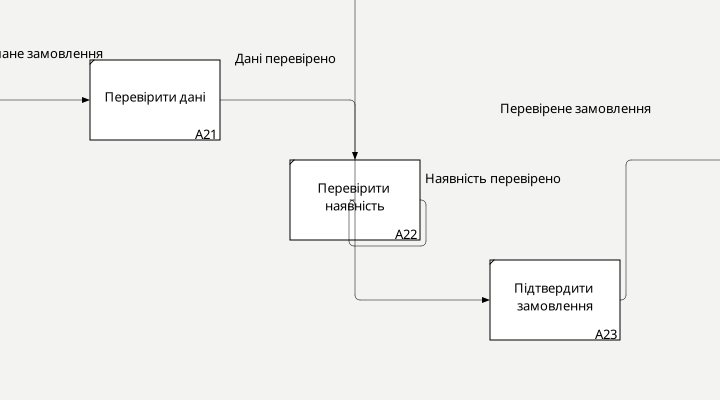
Підписи й тильда
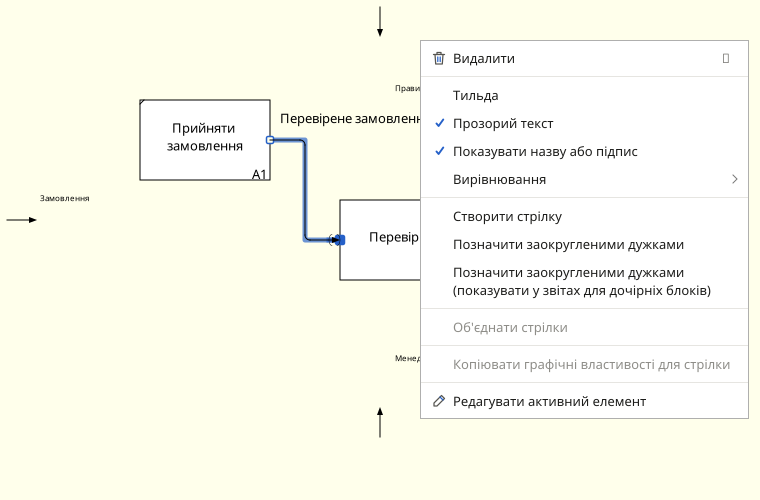
Увімкніть показ тексту в редакторі стрілки. Текст береться з альтернативного підпису сегмента, далі з явної назви потоку, інакше — з приєднаних елементів та їхніх станів. Зв'язана звичайна група одного потоку на одній діаграмі має не більше одного підпису. Видимий альтернативний підпис виділяє сегмент в окрему групу; він не перейменовує потік. Альтернативний текст з вимкненим показом не малюється.
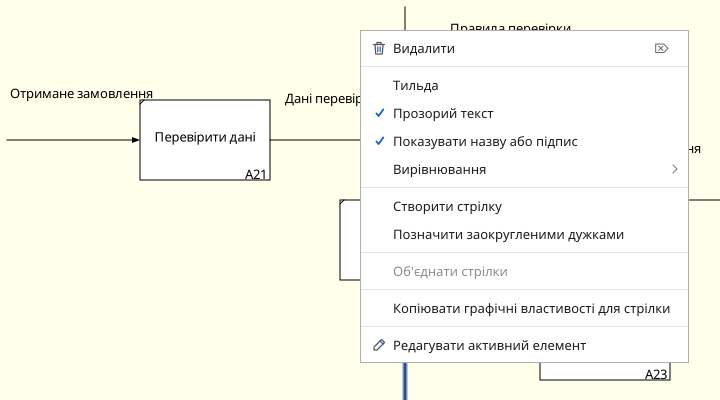
Перетягніть підпис у вільне місце. Тильда прив'язує його до точки на ламаній: увімкніть її та виберіть точку відповідного сегмента. Вона не створює потоку, тунелю чи вузла розгалуження. Якщо підпис не видно, перевірте показ тексту, альтернативний текст і сусідній сегмент його групи.
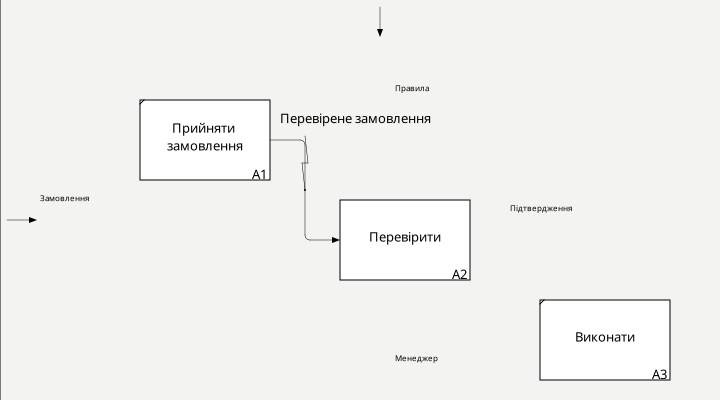
Пересування, копіювання й видалення
«Курсором» пересуньте блок або його край; приєднані маршрути перебудовуються. Копіювання й вставлення створюють новий блок у цільовій діаграмі сумісної нотації. Перевірте номер і зв'язки копії. Блок IDEF0 не вставляється як об'єкт DFD/DFDS через обхід перевірки нотації.
«Вирізати» та «Вставити» видаляють оригінал і вставляють копію; це не гарантує збереження ідентичності чи всіх зовнішніх з'єднань. Видалення декомпонованого блока після підтвердження прибирає також його нащадків і приєднані стрілки. Після видалення дочірнього продовження перевірте тунель на батьківському кінці.
Скасування й повторення
Меню «Правка» містить скасування та повторення дії. Після видалення A2 виконайте скасування, повторення, ще раз скасування; перевірте A0 і відновлену A2 з її роботами та стрілками. Перехід до вже наявної діаграми сам не є зміною моделі. Після нової зміни після скасування не розраховуйте повернути стару гілку повторення.
Тунелювання
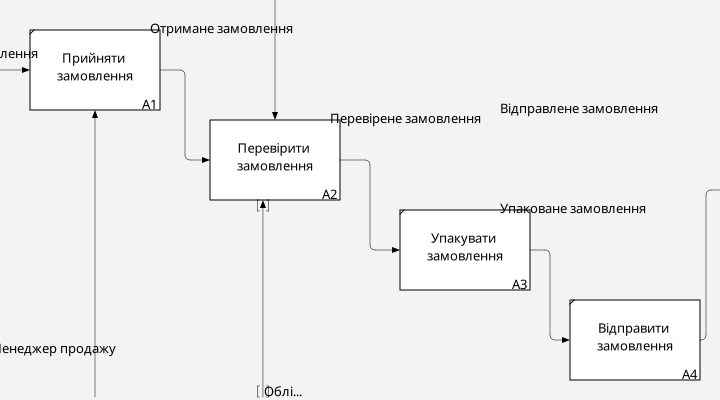
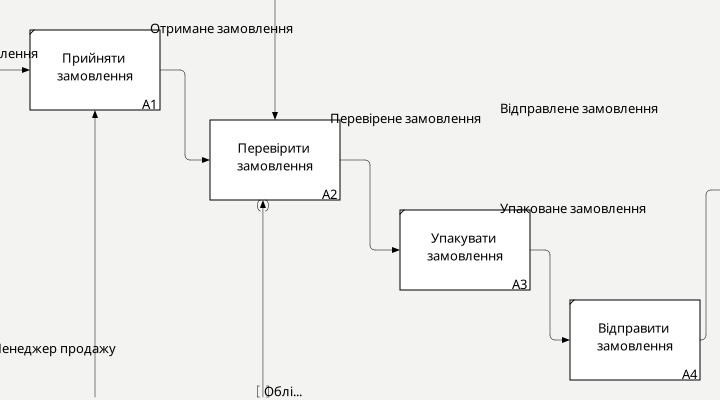
Тунель читається окремо на початку й на кінці стрілки. Виберіть потрібний кінець і відкрийте «Тунель». Квадратна позначка показує місцевий кінець без звичайного продовження на сусідньому рівні. Вільний внутрішній кінець успадкованої заглушки — інша ситуація: вона вже пов'язана з батьком.
На дочірній межі доступні квадратний і простий округлений варіанти та створення граничного продовження. Підтвердження продовження створює відповідник у батька й прибирає тунель зі зв'язаного дочірнього кінця. Поверніться нагору та завершіть новий вільний кінець відповідно до змісту моделі.
На кінці біля декомпонованого блока після видалення дочірнього продовження доступні квадратний, звичайний округлений і простий округлений варіанти. Звичайний округлений для входу, керування й механізму може враховувати зв'язок у звітах дочірніх робіт без намальованих там стрілок. Простий округлений не задає цього поширення. Обидва виглядають округлими: розрізняйте їх за вибором у справжньому меню, а не лише за дужкою.
Зміна форми тунелю сама не створює міжрівневе продовження. Після вибору перевірте обидві діаграми й звіти. Покрокова вправа: локальний механізм.
Властивості й читабельність
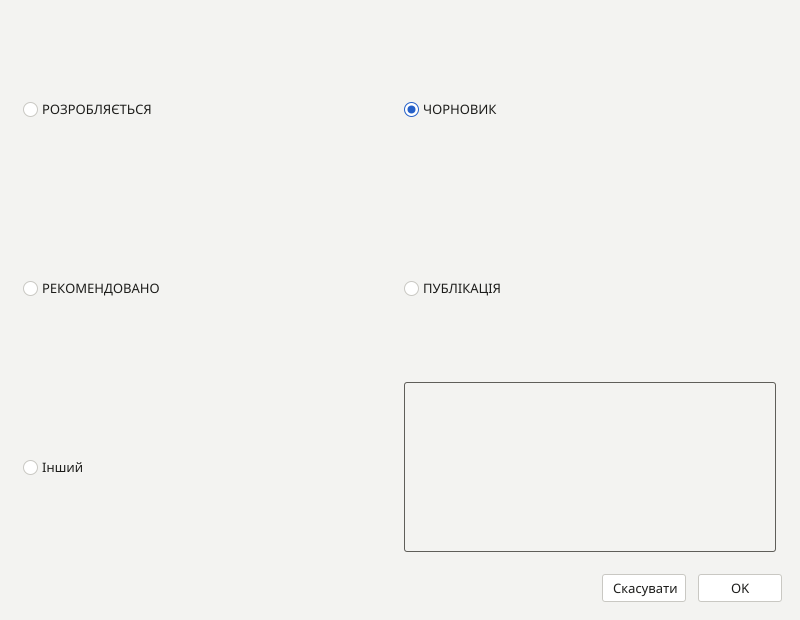
Властивості моделі задають спільні дані та атрибути блоків; властивості діаграми — автора, дати й статус поточної діаграми. Статус діаграми характеризує підготовку цієї діаграми та задається окремо від станів об’єктів у потоках.
Автор діаграми без власного значення береться з батьківської діаграми, далі — з моделі. Явно заданий порожній автор відрізняється від відсутнього значення. Розмір аркуша без окремого налаштування береться з моделі. Статус задається для кожної діаграми окремо й не успадковується: поряд із робочим станом, чернеткою, рекомендованим і публікацією модель підтримує інший статус із власним текстом, наприклад «На погодженні». Чотири позначки рамки IDEF0 не охоплюють усі можливі значення статусу.
Дата створення без власного значення береться з батька, далі — з моделі. Для дати ревізії пріоритет має власна вручну задана дата, потім доступна системна дата ревізії (зокрема батьківська), далі — ревізія батька й дата зміни моделі. Очищення ручної дати може знову показати системну. Відсутні дати залишаються порожніми; перегляд не є новою ревізією чи погодженням.
Підписи стрілок можна переміщувати. Тильда з’єднує підпис із лінією стрілки. Центрування приєднаних стрілок упорядковує їхні кінці на сторонах блока. Масштаб і команда вміщення моделі допомагають оглянути всю діаграму.
DFD і DFD з ролями
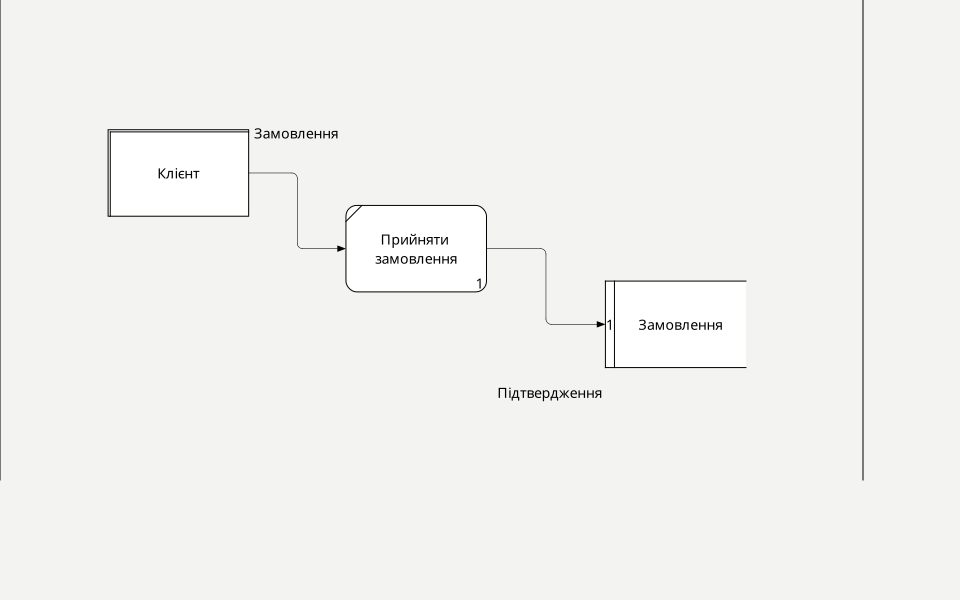
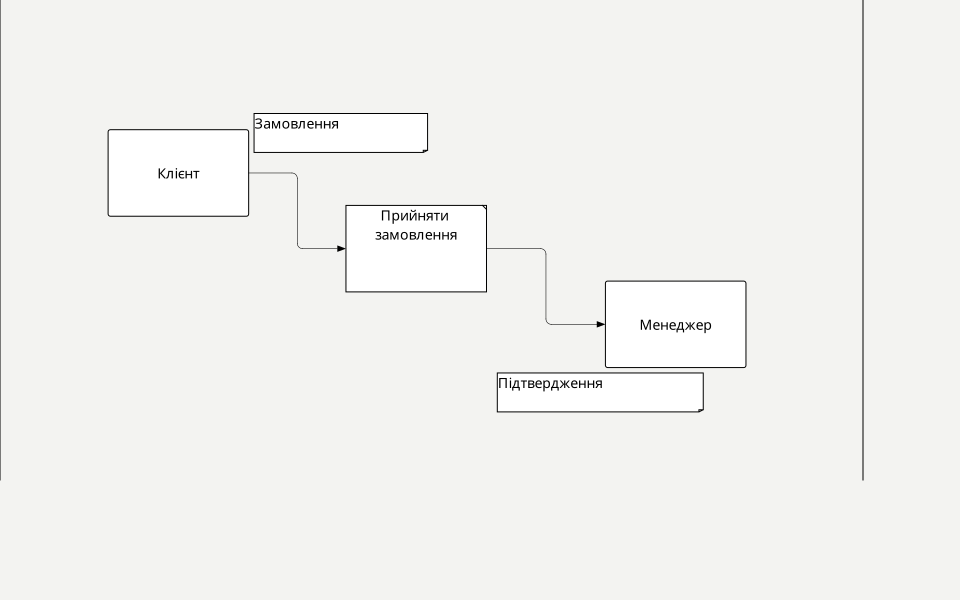
DFD має процеси, зовнішні об’єкти та сховища даних. DFDS доповнює таку діаграму ролями. Правила кількості блоків і сторін ICOM, наведені вище для IDEF0, не переносяться на DFD/DFDS.
Наприклад, роль усередині процесу «Перевірити замовлення» належить цьому процесу й може посилатися на потік із приєднаною посадою «Менеджер продажу». Процес, роль, потік і посада — різні об’єкти. Належність ролі до процесу відрізняється від відповідального власника процесу. Переміщення ролі всередину процесу змінює її належність і пов’язані кінці стрілок; зміна потоку ролі впливає на залежні потоки й визначення власників.
Назва за посиланням і власний підпис ролі також різні. Перейменування об’єкта, на який посилається роль, змінює спільну назву потоку; власний непорожній підпис ролі має пріоритет на рисунку й не перейменовує цей потік. Для назв DFDS можуть зберігатися короткий і довгий варіанти: у назві без посилання перший перенос рядка відділяє коротку назву від довгої. Формування назв за шаблонами використовує роль і термін, коли їх задано; саме заповнення підпису не створює відповідних зв’язків.